Juhend täiendavate kasutajate lisamiseks
Lühijuhend administraatorile:
- 1. Laadige alla SUPLA rakendus (Android, iOS)
- 2. Registreeruge rakenduses
- 3. Siduge end Wi-Fi-mooduliga rakenduses toodud juhiste järgi
- 4. Logige sisse SUPLA Cloudi: https://cloud.supla.org/login
- 5. Teiste kasutajate sisselogimisandmed leiate roheliselt väljalt: https://cloud.supla.org/home
- 6. Jagage sisselogimisandmeid teiste kasutajatega ja lubage klientide registreerimine: https://cloud.supla.org/smartphones
Üksikasjalik juhend administraatorile:
Asukoht (lokaal) – seadmete (Wi-Fi-moodulite) virtuaalne rühmitus, mida juhitakse ühe rühmana. Kui seadmeid on ainult üks, võib asukohta lihtsustatult käsitada ühenduslülina Wi-Fi-mooduli ja juurdepääsuidentifikaatori vahel.
Juurdepääsuidentifikaator – tänu identifikaatorile saab rakendusse sisse logida ilma registreerumata. Pärast identifikaatoriga sisselogimist saab juhtida seadmeid nendes asukohtades, millele vastav identifikaator on määratud.
Pärast seadme (Wi-Fi-mooduli) edukat sidumist teie kontoga peaks seade automaatselt seostuma asukoha ja juurdepääsuidentifikaatoriga. Logige sisse oma SUPLA kontole veebilehel https://cloud.supla.org/. Avalehel (https://cloud.supla.org/home) kuvatakse uute kasutajate sisselogimisandmed.
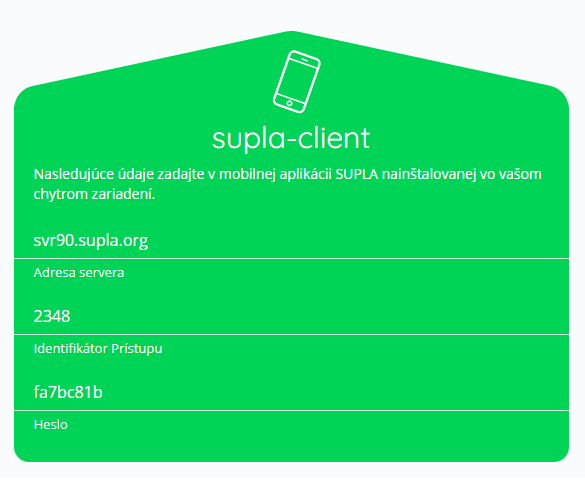 Joonis 1. Avalehel kuvatav põhiline juurdepääsuidentifikaator
Nutikad seadmed:
Uute kasutajate registreerimine tuleb käsitsi lubada.
Avage jaotis Nutiseadmed (https://cloud.supla.org/smartphones) ja lubage registreerimine, klõpsates parempoolses osas oleval ruudul. Uute seadmete registreerimise lubamine lülitatakse 24 tunni pärast automaatselt välja. Selle uuesti sisse- või väljalülitamiseks klõpsake lihtsalt uuesti välja „Klientide registreerimine“. Allpool on sisseloginud kasutajate loend; kasutaja andmeid saab muuta, klõpsates vastaval kasutaja seadmel. Seejärel saab kasutaja eemaldada või ümber nimetada.
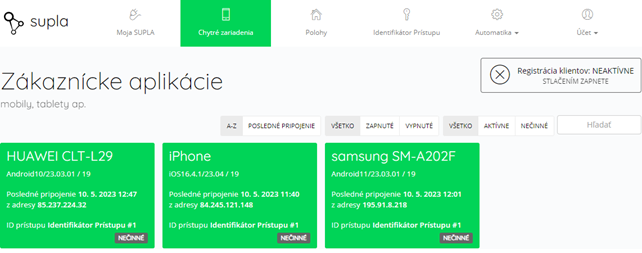
Joonis 2. Kasutajate haldamine jaotises Nutiseadmed
Seadme (Wi-Fi-mooduli) konfigureerimine:
Wi-Fi-moodulit saab hallata jaotises „Minu SUPLA“, valides seejärel seadme. Seal saab seadme kaugjuhtimise teel välja lülitada, ümber nimetada või konfiguratsioonirežiimi lülitada (joonis 3). Tööala parempoolses osas kuvatakse ühendatud asukohad ja juurdepääsuidentifikaatorid. Allpool kuvatakse kanalite ülevaade; kanaleid saab konfigureerida, klõpsates vastaval kanalil (joonis 4)
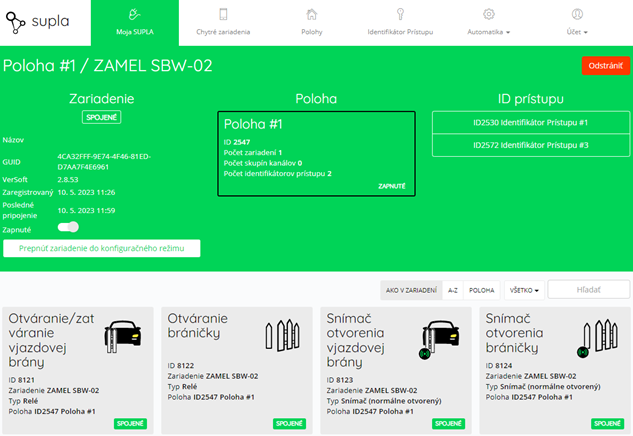 Joonis 3. Seadme konfigureerimine
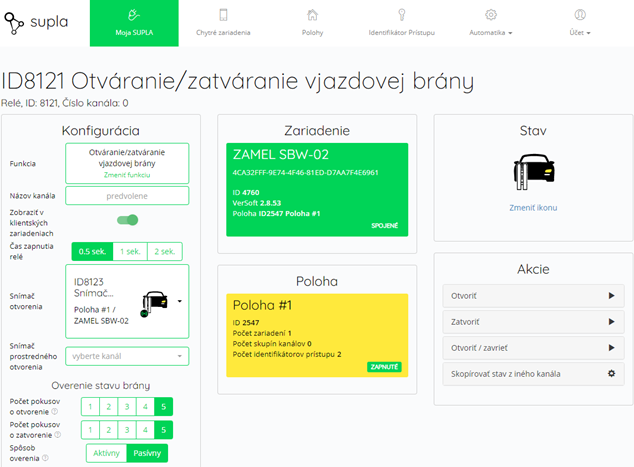 Joonis 4. Kanalite konfigureerimine
Juhend uutele kasutajatele
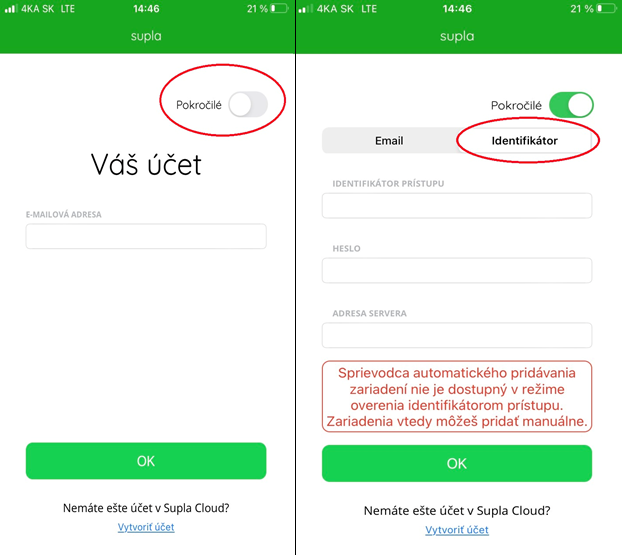
Laadige alla SUPLA rakendus teenusest Google Play (Android) või App Store (iOS). Pärast rakenduse käivitamist valige täpsem sisselogimine ja seejärel identifikaator ekraani paremas ülanurgas. Täitke väljad administraatorilt saadud andmete järgi.. Pärast edukat sisselogimist pääsete ligi kõigile lubatud seadmetele.